

تغییر DNS در کامپیوتر
در بسیاری از موارد، دلیل کندی سرعت اینترنت شما به خاطر دستگاه و یا ارائه دهنده اینترنت نیست. در این موارد بهتر است که با تغییر DNS وضعیت اینترنت خود را مورد بررسی و آزمایش قرار دهید و ببینید که آیا با تغییر DNS، تغییری در کیفیت اینترنت شما ایجاد میشود یا خیر؟
روشی که در ادامه ارائه شده است، بر روی تمامی نسخههای ویندوز، از ویندوز 7 گرفته تا 10 و 11 قابل اجرا خواهد بود. تغییر DNS ویندوز کامپیوتر، تنها طی چند گام قابل اجرا خواهد بود.
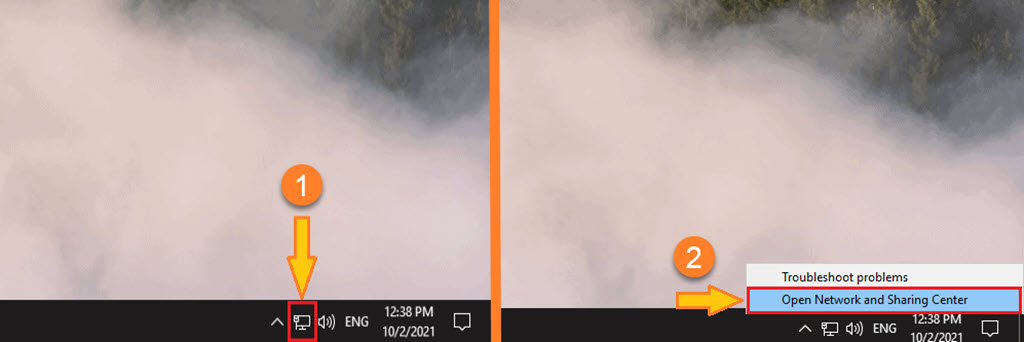
در اولین قدم بر روی آیکن اینترنت در نوار وظیفه (Task Bar) کلیک راست میکنیم. این آیکن بسته به نوع اینترنت شما (اتصال بیسیم یا باسیم) دارای اشکال متفاوتی خواهد بود.
با این کار دو گزینه برای شما به نمایش درخواهد آمد. بر روی گزینه “Open Network and Sharing Center” کلیک میکنیم.
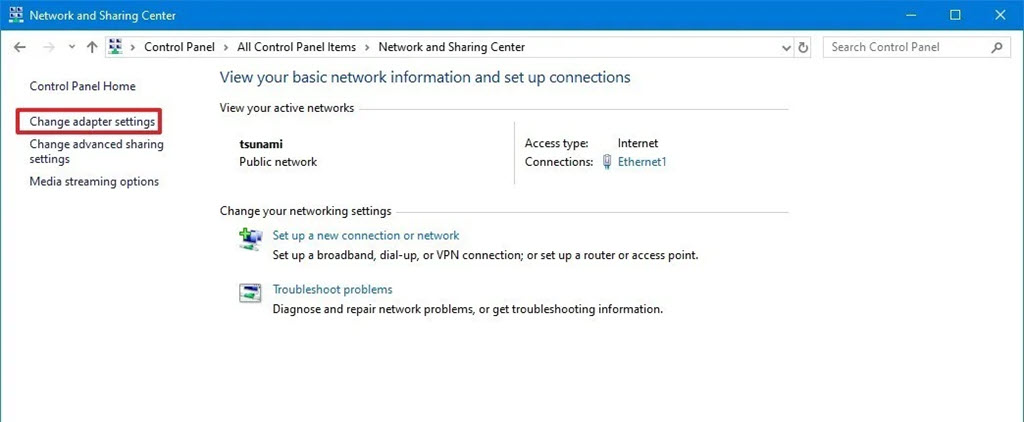
با این کار پنجره تنظیمات اینترنت برای شما باز خواهد شد. در سمت چپ این پنجره، چندین گزینه در دسترس شماست. مطابق تصویر، بر روی عبارت “Change adapter settings” کلیک میکنیم.
با این کار تمامی کانکشنهای ایجاد شده برای سیستم شما، برایتان به نمایش در خواهد آمد. بسیاری از این اتصالات ممکن است در زمان فعلی بلااستفاده باشند؛ که این کانکشنها (Connections) با یک علامت ضربدر قرمز رنگ، در قسمت پایینی مشخص شدهاند.
برای دسترسی سریعتر به کانکشنهای ویندوز، میتوانید از طریق پنجره “Run” هم اقدام نمایید.
برای این کار لازم است که:
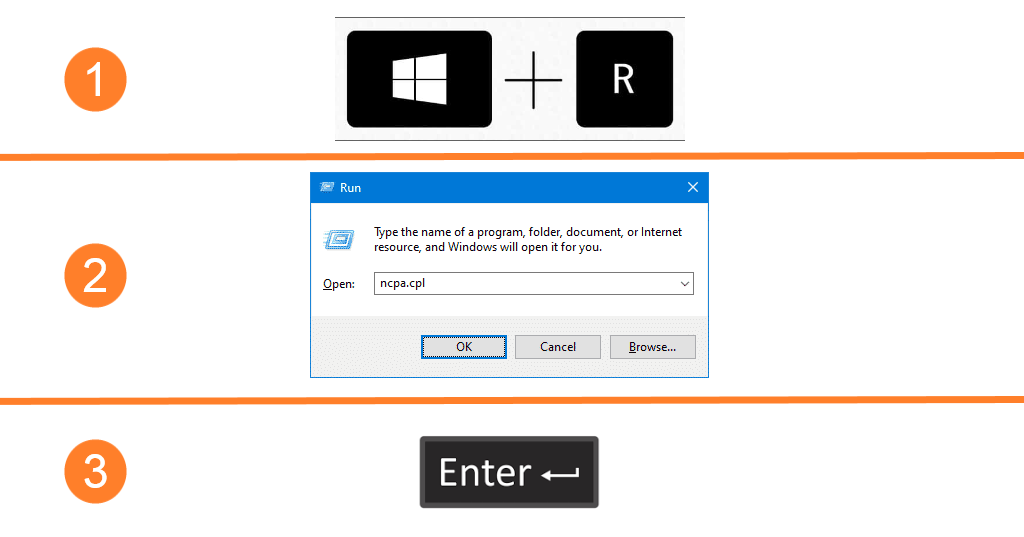
- کلیدهای “Windows+R” را به صورت همزمان فشار دهید. با این کار پنجره Run برای شما باز خواهد شد.
- عبارت “ncpa.cpl” را در پنجره بازشده تایپ کرده و کلید Enter را فشار دهید.
با این کار نیز، میتوانید کلیه کانکشنهای ویندوز را مشاهده کنید.
اتصال فعال شما که در آن لحظه فعال است و تصمیم به تغییر DNS آن دارید، باید فاقد این علامت قرمز رنگ باشد. با پیدا کردن اتصال فعال، بر روی آن کلیک راست کرده و مطابق تصویر، در منو بازشده بر روی گزینه Properties کلیک میکنیم.
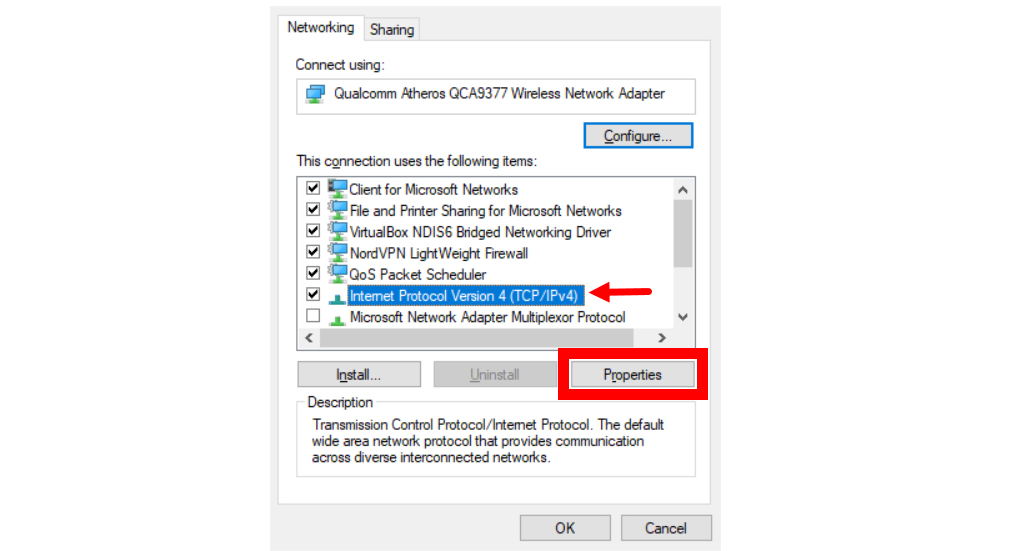
با این کار پنجره جدیدی برای شما بازخواهد شد. در میان گزینههای موجود در این پنجره به دنبال عبارت “Internet Protocol Version 4 (TCP/IPv4)” بگردید. با پیدا کردن این گزینه دوبار بر روی آن کلیک کنید و یا پس از کلیک بر روی آن، بر روی گزینه Properties کلیک نمایید. نهایتا نتیجه مشترک خواهد بود و پنجره نهایی برای شما بازخواهد شد.
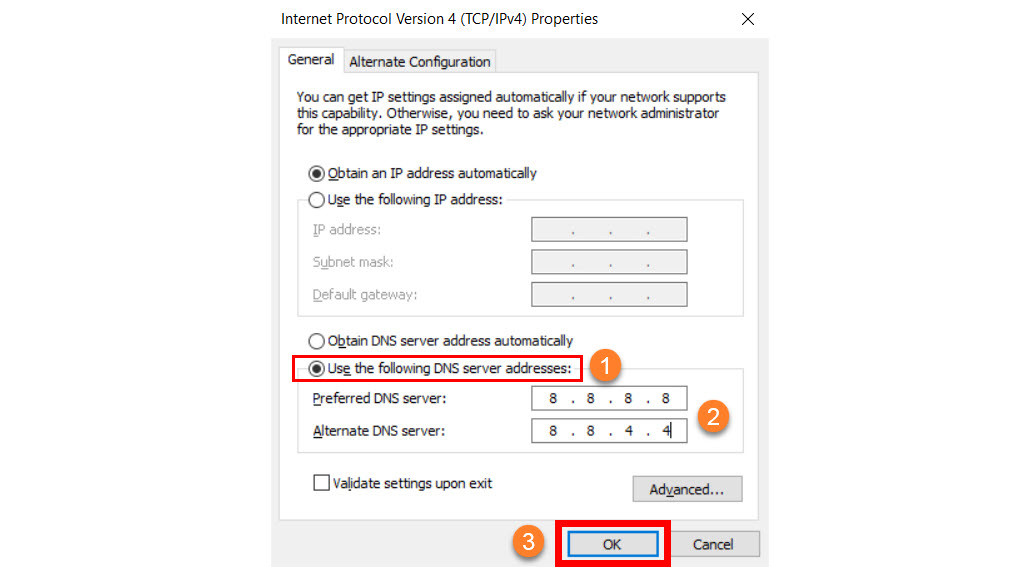
در پنجره جدید بر روی گزینه “Use the following DNS server addresses” کلیک کنید.
با این کار فیلدهای Preferred DNS server و Alternate DNS server برای شما در دسترس قرار خواهند گرفت و میتوانید DNS دلخواه خود را در این قسمت وارد کنید.
برخی از DNS های عمومی که بیشتر مورد استفاده قرار میگیرند عبارتند از:
Google Public DNS : 8.8.8.8 | 8.8.4.4OpenDNS: 208.67.222.222 | 208.67.220.220CloudFlare: 1.1.1.1 | 1.0.0.1
۲. تغییر DNS در مک (macOS Ventura، Monterey، Big Sur)
مراحل:
-
به System Settings (یا System Preferences) بروید.
-
روی گزینه Network کلیک کنید.
-
اتصال فعال (Wi-Fi یا Ethernet) را انتخاب کرده و روی Details… (یا Advanced) کلیک کنید.
-
به تب DNS بروید.
-
روی دکمه + کلیک کرده و آدرس DNS دلخواه را وارد کنید.
-
برای اعمال تنظیمات، روی OK و سپس Apply کلیک کنید.
۳. تغییر DNS در اندروید (Android 9 به بالا)
توجه: از اندروید 9 به بعد، میتوانید DNS خصوصی (Private DNS) تنظیم کنید.
روش اول: تنظیم DNS خصوصی (Private DNS)
-
وارد Settings شوید.
-
به بخش Network & Internet > Private DNS بروید.
-
گزینه Private DNS provider hostname را انتخاب کنید.
-
آدرس ارائهدهنده DNS را وارد کنید (مثلاً برای Cloudflare:
dns.cloudflare.com). -
روی Save بزنید.
توجه: در این روش فقط DNSهایی که از DoT (DNS over TLS) پشتیبانی میکنند قابل استفاده هستند.
روش دوم: تغییر DNS برای اتصال Wi-Fi
-
به Settings > Network & Internet > Wi-Fi بروید.
-
شبکه موردنظر را لمس کرده و Modify Network را انتخاب کنید.
-
گزینه Advanced options را باز کرده و IP settings را روی Static قرار دهید.
-
فیلدهای DNS 1 و DNS 2 را پر کنید.
-
Save را بزنید.
۴. تغییر DNS در iOS (آیفون و آیپد)
مراحل:
-
به Settings > Wi-Fi بروید.
-
روی آیکون i کنار شبکه Wi-Fi مورد استفاده ضربه بزنید.
-
به پایین رفته و قسمت DNS Configure را پیدا کنید.
-
آن را از Automatic به Manual تغییر دهید.
-
روی گزینه Add Server بزنید و آدرس DNS را وارد کنید.
-
در پایان، روی Save ضربه بزنید.
توجه: تغییر DNS در iOS فقط برای شبکه Wi-Fi فعال اعمال میشود.
